Saturday, April 11, 2015

Mengenal Visual Basic

-Visual Basic merupakan bahasa pemrograman yang sangat mudah dipelajari, dengan teknik pemrograman visual yang memungkinkan penggunanya untuk berkreasi lebih baik dalam menghasilkan suatu program aplikasi.
-Ini terlihat dari dasar pembuatan dalam visual basic adalah FORM, dimana pengguna dapat

  mengatur tampilan form kemudian dijalankan dalam script yang sangat mudah.
-Visual Basic 6.0 sebetulnya perkembangan dari versi sebelumnya dengan beberapa penambahan komponen yang sedang tren saat ini, seperti kemampuan  pemrograman internet dengan DHTML (Dynamic HyperText Mark Language), dan beberapa penambahan fitur database dan multimedia yang semakin baik.
-Sampai saat Visual Basic 6.0 masih merupakan pilihan pertama di dalam membuat program aplikasi yang ada di pasar perangkat lunak nasional. Hal ini disebabkan oleh kemudahan dalam melakukan proses development dari aplikasi yang dibuat.

Komponen dan istilah dalam VB
-PROJECT
  Project adalah sekumpulan modul (program aplikasi itu sendiri). Project disimpan dalam file berakhiran .VBP.
-FORM
  Form adalah suatu obyek yang dipakai sebagai tempat bekerja program aplikasi. Form berbentuk jendela dan dapat dibayangkan sebagai kertas atau meja kerja yang dapat dilukisi atau diletakkan ke dalamnya obyek-obyek lain.
-TOOLBOX
  Toolbox adalah kotak alat yang berisi ikon-ikon untuk memasukkan obyek tertentu ke dalam jendela form.
-PROPERTIES
  Properti digunakan untuk menentukan setting suatu obyek. Suatu obyek biasanya mempunyai beberapa properti, yang dapat diatur langsung dari jendela properties atau lewat kode program. Setting properti akan menentukan cara kerja dari obyek yang bersangkutan saat program aplikasi dijalankan, misalnya menentukan warna obyek, bingkai obyek, pengambilan data dan lain-lain.
-KODE PROGRAM
  Kode Program adalah serangkaian tulisan perintah yang akan dilaksanakan jika suatu obyek dijalankan. Kode program ini akan mengontrol dan menentukan jalannya suatu obyek.
-EVENT
  Event adalah peristiwa atau kejadian yang diterima oleh suatu obyek, misalnya klik, drag, tunjuk,dll.
-METODA
  Metoda adalah suatu set perintah seperti halnya fungsi dan prosedur, tetapi sudah tersedia di dalam suatu obyek.
-MODULE
  Module dapat disejajarkan dengan form, tetapi tidak mengandung obyek dan bentuk standar. Module dapat berisi beberapa mode program atau procedure yang dapat digunakan dalam program aplikasi.

~ Ada beberapa project yang biasa digunakan oleh banyak pengguna Visual Basic, antara lain:
  (1) Standard EXE: Project standar dalam Visual Basic dengan komponen-komponen standar. Jenis project ini sangat sederhana, tetapi memiliki keunggulan bahwa semua komponennya dapat diakui oleh semua unit komputer dan semua user meskipun bukan administrator. Pada buku ini akan digunakan project Standard EXE ini, sebagai konsep pemrograman visualnya.
  (2) ActiveX EXE: Project ini adalah project ActiveX berisi komponen-komponen kemampuan intuk berinteraksi dengan semua aplikasi di sistem operasi windows.
  (3) ActiveX DLL: Project ini menghasilkan sebuah aplikasi library yang selanjutnya dapat digunakan oleh semua aplikasi di sistem operasi windows.
(4) ActiveX Control: Project ini menghasilkan komponen-komponen baru untuk aplikasi Visual Basic yang lain
  (5) VB Application Wizard: Project ini memandu pengguna untuk membuat aplikasi secara mudah tanpa harus pusing-pusing dengan perintah-perintah pemrograman.
  (6) Addin: Project seperti Standard EXE tetapi dengan berbagai macam komponen tambahan yang memungkinkan kebebasan kreasi dari pengguna.
  (7) Data project: Project ini melengkapi komponennya dengan komponen-komponen database. Sehingga bisa dikatakan project ini memang disediakan untuk keperluan pembuatan aplikasi database.
  (8) DHTML Application: Project ini digunakan untuk membuat aplikasi internet pada sisi client (client side) dengan fungsi-fungsi DHTML.
  (9) IIS Application: Project ini menghasilkan apliaksi internet pada sisi server
  (server side) dengan komponen-komponen CGI (Common Gateway Interface).

Struktur Kontrol

Struktur kontrol di dalam bahasa pemroraman adalah perintah dengan bentuj tertentu yang digunakan untuk mengatur jalannya program.

Visual basic 6 mengenal dua jenis struktur kontrol, yaitu :
1. struktur kontrol keputusan : digunakan untuk memutuskan kode program mana yag akan dikerjakan berdasarkan suatu kondisi.
2. struktur kontrol pengulangan : digunakan untuk melakukan pengulangan kode program.

struktur kontrol merupakan pengatur aliran program, berbentuk rangkaian perintah yang harus ditulis untuk memenuhi beberapa keadaan, yaitu :
- mengulang sebagian rutin karena tidak terpenuhinya suatu kondisi
- melanjutkan sebuah pernyataan bila kondisi terpenuhi
- memilih sebuah pilihan dari beberapa alternatif bila sebuah kondisi terpenuhi.

Struktur pengambilan keputusan :
if...then
if...then...else
select case

if kondisi then perintah
(untuk perintah satu baris)

if kondisi then
perintah 1
perintah 2
...
end if
(untuk perintah dengan banyak baris)

Struktur pengambilan keputusan :
if...then...else
 if kondisi 1 then
[perintah blok 1]
else if kondisi 2 then
[perintah blok 2]
else
[perintah blok-n]

end if
Struktur pengambilan keputusan :
select case
select case kondisi
case ekspresi 1
[perintah blok 1]
case ekspresi 2
[perintah blok 2]
case else
[perintah blok - n]]
end select


Pengertian MENU

Menu merupakan salah satu fasilitas menarik yang ditambahkan pada program aplikasi. Sebuah menu dapat berisi item menu, judul submenu, item submenu dan garis pemisah. Setiap isi menu tersebut berasosiasi dengan kontrol menu yang dibuat melalui menu editor.

Menu Editor

Dengan menu editor, dapat ditambahkan isi sebuah menu yang sudah ada, membuat menu baru, atau juga menghapus sebagian isi menu yang sudah jadi.
Untuk menampilkan menu editor, pilih menu Tools Menu Editor, atau klik icon Menu Editor    pada Toolbar


Membuat Kontrol Menu

Cara membuat kontrol menu dengan menu editor :
1.    Pilih Form yang akan diberi menu, lalu tampilkan menu editor.
2.    Pada kotak Caption ketikkan teks yang ingin ditampilkan pada menu.
3.    Pada kotak Name, ketikkan nama yang akan digunakan untuk pemanggilan kontrol di jendela kode.
4.    Tombol panah kiri atau panah kanan dapat digunakan untuk mengubah posisi kontrol menu apakah sebagai judul menu, item menu, judul submenu, item submenu dan sebagainya.
5.    Mengatur properti untuk kontrol menu.
6.    Klik Next untuk membuat menu kontrol yang lainnya. Klik Insert untuk menyisipkan kontrol menu yang baru diantara kontrol menu yang sudah ada. Tombol panah atas atau panah bawah dapat digunakan untuk berpindah diantara kontrol-kontrol menu yang terdapat pada kotak daftar.


 7.    Klik OK jika telah selesai bekerja dengan Menu Editor.

Properti pada Menu Editor

Beberapa Properti pada Manu Editor yaitu :
1.    Checked : Bila properti ini diberi tanda check maka pada menu yang telah dibuat setelah dijalankan akan terlihat tanda check yang artinya menu tersebut sedang aktif.
2.    Enabled : Bila properti ini di nonaktifkan maka menu yang dibuat setelah dijalankan tidak dapat di klik atau nonaktif.
3.    Visible : Bila properti ini dinonaktifkan maka menu yang dibuat setelah dijalankan tidak akan tampak pada layout.
4.    Windowlist : Properti ini digunakan pada aplikasi yang menggunakan MDI form. Kegunaan windowlist ini adalah untuk menampilkan childform-childform yang telah dibuka.


Membuat Pop-Up Menu

Pop-Up menu adalah menu yang ditampilkan di atas form dan terpisah dari menu bar. Lokasi pemunculan menu bergantung dari tempat menekan tombol mouse.
Untuk membuat Pop-Up menu, Visual Basic telah menyediakan metode yaitu  PopUpMenu.
[Objek.] PopupMenu namamenu [,flags [,x[,y[, bold]]]]


Multiple Document Interface (MDI)

MDI adalah salah satu fasilitas Visual Basic, yang memungkinkan pemrogram untuk membuat sejumlah form di dalam sebuah form induk. Program yang dibuat dengan Visual Basic hanya dapat memakai satu buah form MDI. Form MDI tersebut dapat menampung form-form lain yang tidak terbatas jumlahnya. Form yang ada di dalam sebuah form MDI biasa disebut dengan childform.

Menggunakan Form MDI

1.    Untuk membuat Form MDI pilih menu Project, kemudian pilih Add MDI Form.
2.    Untuk membuat child form, pilih menu Project, kemudian pilih Add Form. Atau membuka form yang sudah ada. Lalu atur properti MDIChild dari form tersebut bernilai True.

Wednesday, March 25, 2015

VB ; Contoh Langkah- Langkah Meng-Koding Umur

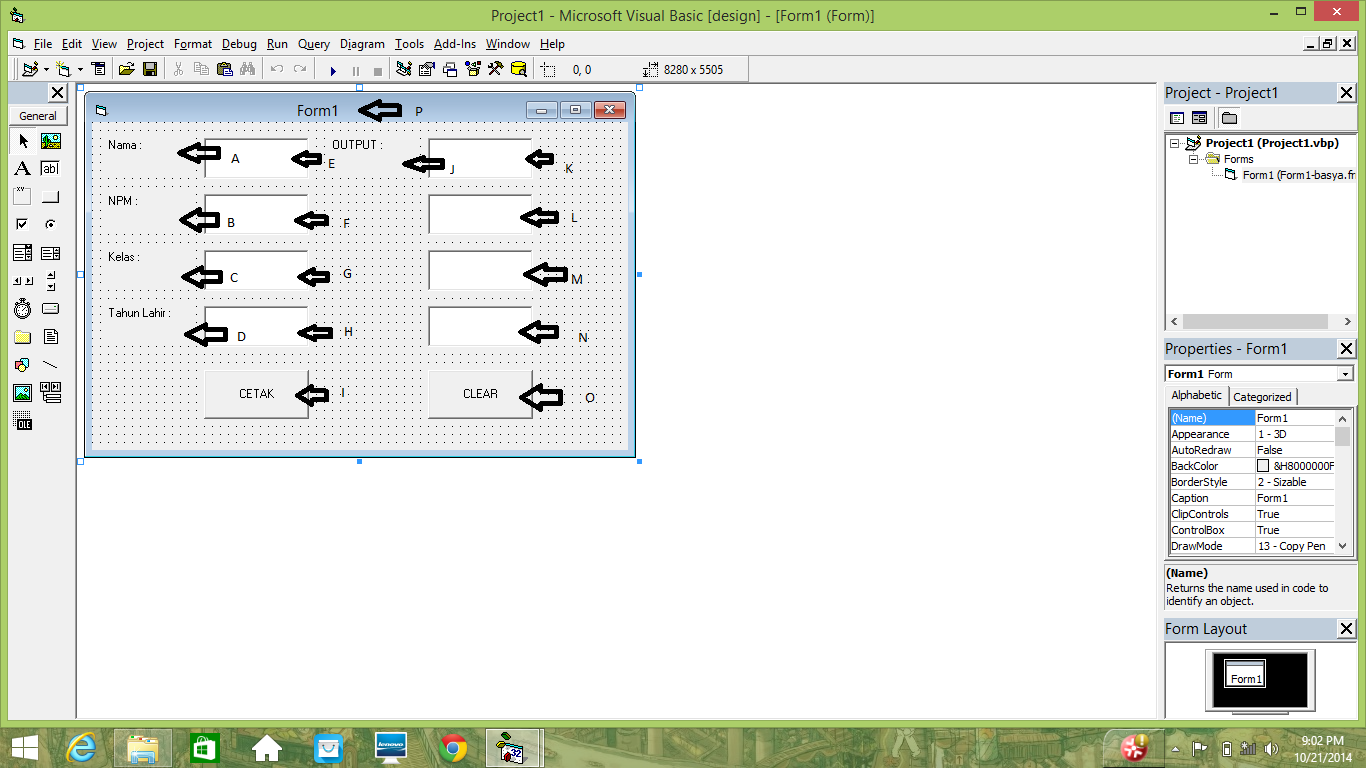
Berikut langkah-langkah membuat mengganti caption form sesuai isi textbox yang berisikan nama dan textbox berisikan umur   ;
    1.   Bukalah project baru di Visual Basic 6.0 sampai ada kotak form.
    2.   Buatlah Label 5 buah, TextBox 8 buah dan CommandButton 2 buah.
    3.   Pada Properties;
-        Ganti Label 1 menjadi > “Nama”
-        Ganti Label 2 menjadi > “NPM”
-        Ganti Label 3 menjadi > “Kelas”
-        Ganti Label 4 menjadi > “Tahun Lahir”
-        Ganti Label 5 menjadi > caption menjadi Output
-        TextBox 1-8 dikosongkan
-        CommandButton diganti menjadi > “Cetak” & “Clear”.


Berikut Keterangan-keterangannya:


Keterangan:
  A.     Label 1
  B.     Label 2
  C.      Label 3
  D.     Label 4
  E.      TextBox 1
  F.      TextBox 2
  G.     TextBox 3
  H.     TextBox 4
  I.        CommandButton 1
  J.        Label 5
  K.      TextBox 5
  L.       TextBox 6
  M.  TextBox 7
  N.    Text 8
  O.    CommandButton 2
  P.      Nama Form
  4.   Lalu Codingkan aplikasi sederhana tersebut: (double klik pada tombol CommandButton) Untuk Identitas “Command1” ketik :

Private Sub Command1_Click()
Text8.Text = Text3.Text
Text7.Text = Text4.Text
Text6.Text = Text5.Text
Text2.Text = Year(Now) - Text1.Text
Form1.Caption = Text3.Text
End Sub


Keterangan :
    Text5.Text = Text1.Text -> Input Text1.Text sama dengan output Text5.Text
    Text6.Text = Text2.Text -> Input Text2.Text sama dengan output Text6.Text
    Text7.Text = Text3.Text -> Input Text3.Text sama dengan output Text7.Text
Text8.Text = Year(Now) – Text4.Text -> Input umur Text8.Text berisikan tahun lahir yang akan muncul output umur yang sesuai dengan tahun sekarang (2014)
    Form1.Caption = Text1.Text -> Input Text1.Text sama dengan caption Form1

  5.    Klik Run > Start, maka program akan muncul, kemudian :
-        Isi di kolom Nama, NPM, Kelas dan tahun lahir > klik “Cetak” > Maka hasil nya akan muncul.


-        Klik “Clear” untuk menghapus.
Keterangan:   Private Sub Command2_Click()
Text8.Text = Clear
                                    Text7.Text = Clear
                                    Text6.Text = Clear
                                    Text5.Text = Clear
                                    Text4.Text = Clear
                                    Text3.Text = Clear
                                    Text2.Text = Clear
                                    Text1.Text = Clear
                                    End Sub